1. 시험환경
· 윈도우
· 유니티(Unity) 6.2
2. 목적
· Unity에서 객체(Object)를 생성하고 설정하는 방법을 알아보자.
· 공 객체(Object)에 Rigidbody 컴포넌트를 임포트하여 중력의 영향을 받아 경사로를 구르도록 만들어보자.
3. 적용
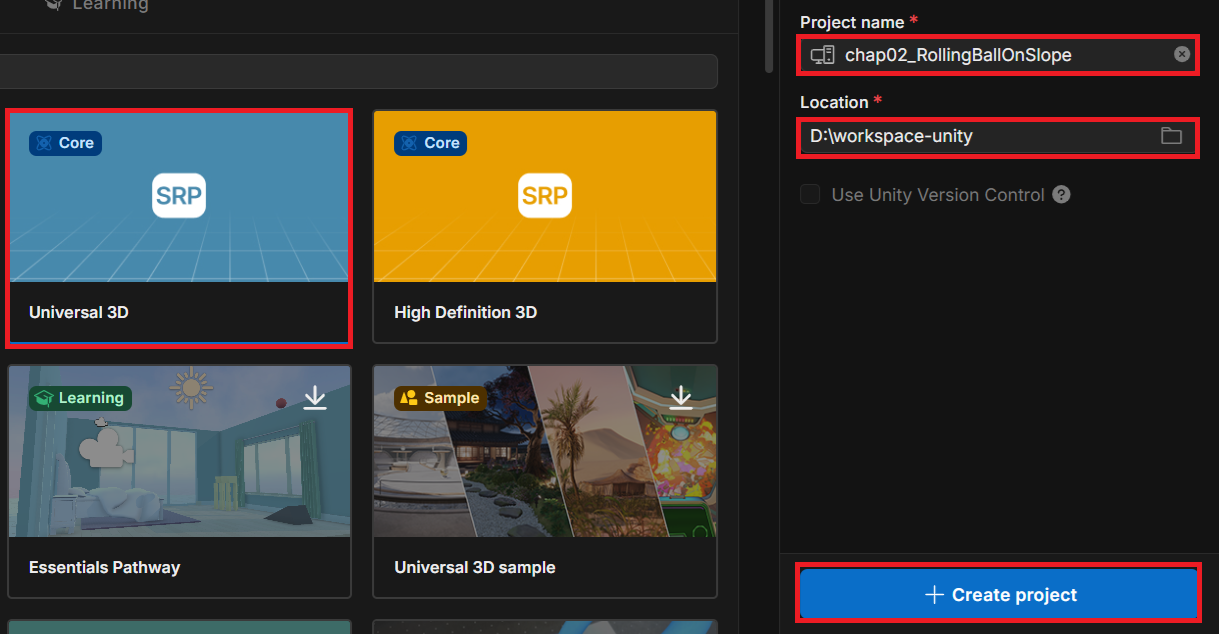
① 신규 프로젝트("Create project" )를 생성한다.
- Template: Universal 3D
- Project name: chap02_RollingBallOnSlope
- Location: C:\workspace-unity
② 새 프로젝트가 초기화 완료하였다.

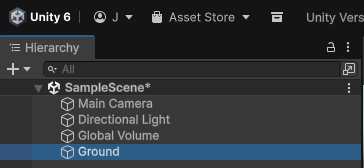
③ "Hierarchy 창" → "마우스 우클릭 팝업메뉴" → "3D Object" → "Plane"을 생성하여 바닥면을 만든다.
- 이름: Ground
- Position: (0, 0, 0)
- Scale: (1, 1, 1)
 |
 |
 |
|
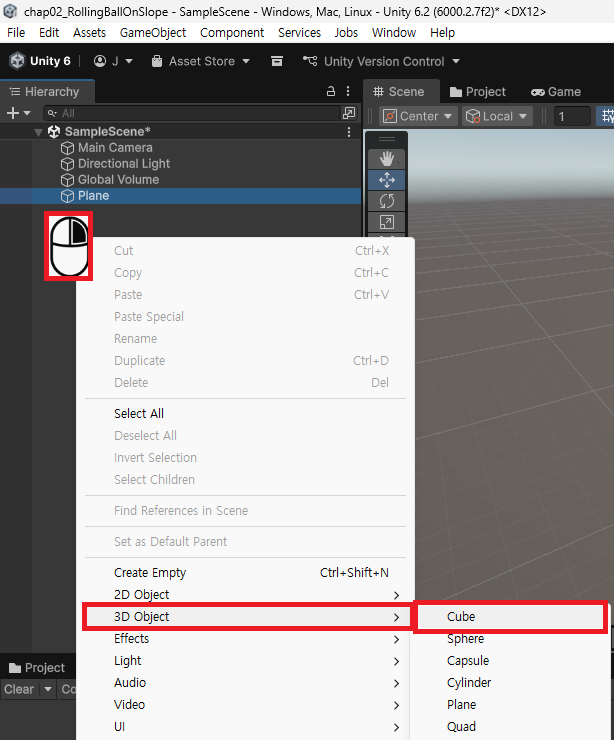
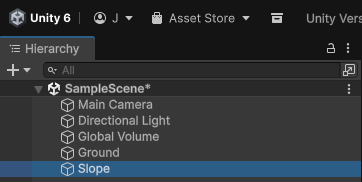
④ "Hierarchy 창" → "마우스 우클릭 팝업메뉴" → "3D Object" → "Cube"를 생성하여 경사로를 만든다.
- 이름: Slope
- Position: (0, 0.5, 0)
- Rotation: (30, 0, 0)
- Scale: (5, 1, 10)
 |
 |
 |
|
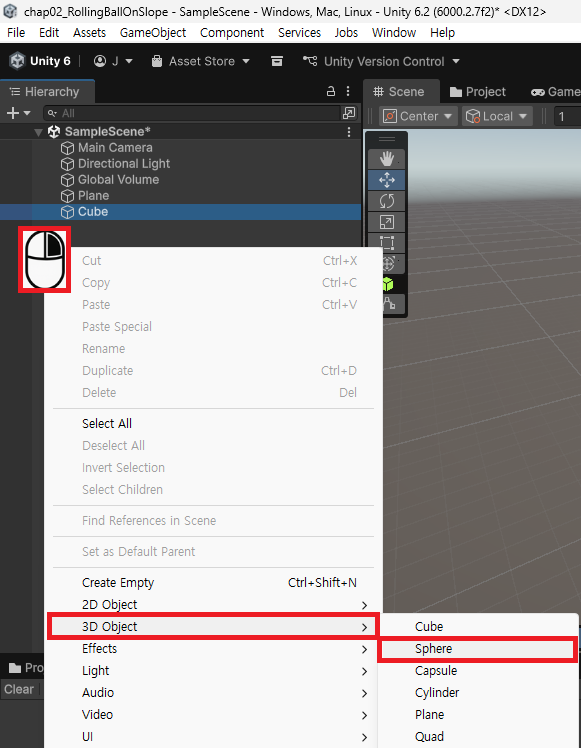
⑤ "Hierarchy 창" → "마우스 우클릭 팝업메뉴" → "3D Object" → "Sphere"를 생성하여 공을 만든다.
- 이름: Ball
- Position: (0, 4, -4)
 |
 |
 |
|
⑥ 공 객체에 Rigidbody 컴포넌트를 추가하고 중력(Gravity)의 영향을 받도록 설정한다.
- 공 객체는 Rigidbody 컴포넌트에 의해 물리 법칙을 따르고 경사로 위에 있기 때문에 굴러 내려 올 수 있도록 한다.
- Use Gravity: 체크(기본값)
- Mass: 1(기본값)

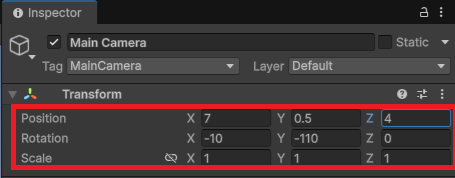
⑦ 공이 굴러가는 화면 시점으로 Main Camera의 위치 조정 후 Game 탭을 눌러 카메라 시야를 확인한다.
- Position: (7, 0.5, 4)
- Rotation: (-10, -110, 0)
- Scale: (1, 1, 1)
 |
 |
 |
|
4. 결과
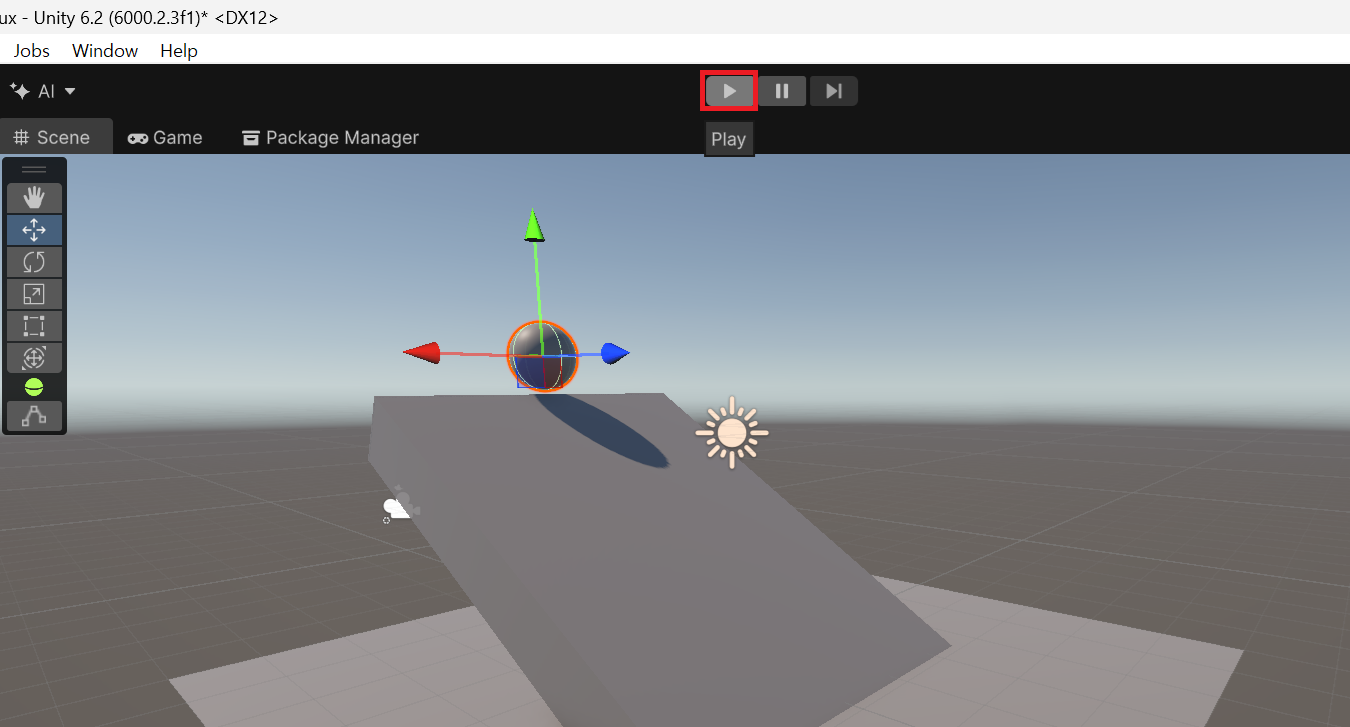
· Play 버튼으로 실행하여 공이 중력에 따라 경사로를 굴러 내려가는지 확인한다.
 |
 |