1. 시험환경
· 윈도우
· 윈도우용 JAVA 설치
· 커맨드창
2. 목적
· 윈도우 환경에서 JAVA 여러 버전(ex. JAVA8, JAVA11, JAVA17, JAVA21, JAVA25)이 설치된 경우,
· 스크립트를 이용하여 각 버전을 간편하게 활성화하는 방법을 알아보자.
3. 적용
① 윈도우 환경에서 여러 버전의 JAVA가 이미 설치 되어 있어야 한다.
② 버전 전환 스크립트 파일들을 생성할 적당한 위치에 폴더를 만든다.
- 폴더명 예시) C:\Program Files\Java\script
③ 실행시 특정 버전의 JAVA 활성화를 위한 스크립트 파일을 생성한다.
- 파일명 예시) java8.bat, java11.bat, java17.bat, java21.bat

④ 파일 버전별 내용을 작성한다.
- 파일명: java8.bat (JAVA_HOME의 경로는 JAVA8이 설치된 실제 경로로 대입해야만 한다.)
- 파일명: java11.bat (JAVA_HOME의 경로는 JAVA11이 설치된 실제 경로로 대입해야만 한다.)
- 파일명: java17.bat (JAVA_HOME의 경로는 JAVA17이 설치된 실제 경로로 대입해야만 한다.)
- 파일명: java21.bat (JAVA_HOME의 경로는 JAVA21이 설치된 실제 경로로 대입해야만 한다.)
[java21.bat]
⑤ "② 단계"에서 생성한 폴더 경로를 시스템 환경변수 "Path"에 추가한다.
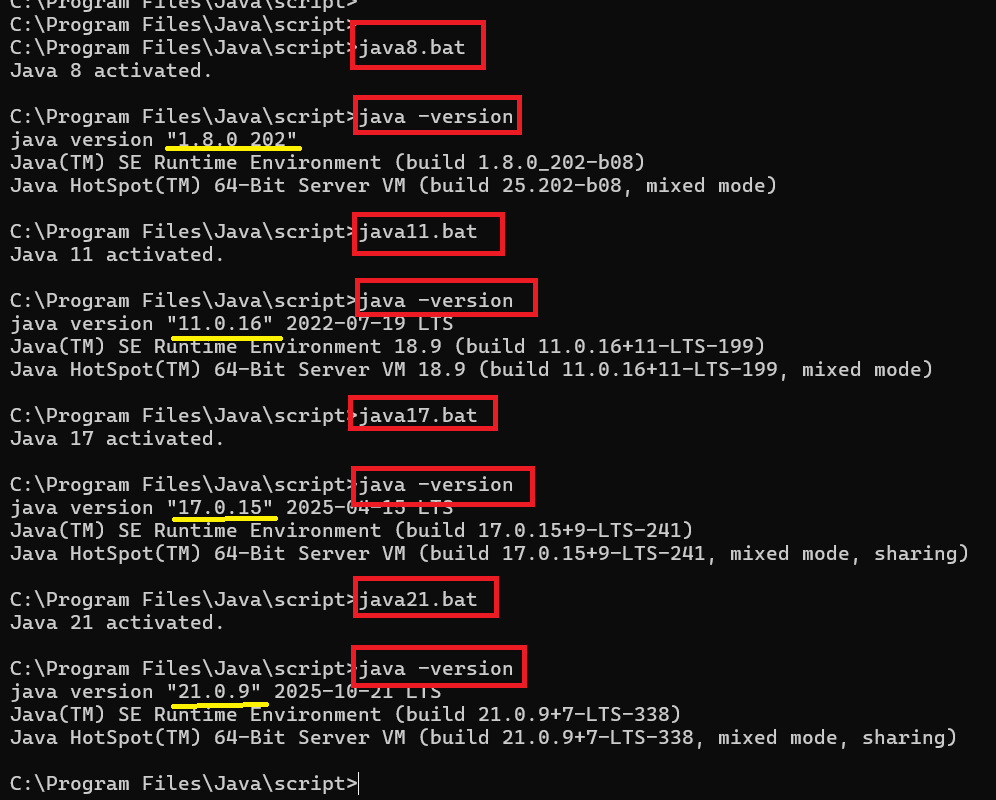
4. 결과
· 프롬프트 쉘에서 작성한 스크립트(.bat) 실행하며 JAVA 버전을 확인한다.
'설정' 카테고리의 다른 글
| cesium for unreal 플러그인 설치 및 디버깅 (0) | 2026.03.11 |
|---|---|
| 동일 PC에서 GitHub 여러 계정을 사용하는 경우 오류 (0) | 2026.03.11 |
| [pnpm] 패키지 관리자 pnpm 개념 및 사용법 (0) | 2025.09.01 |
| [Node.js] Express 서버 초기화 (0) | 2025.08.27 |
| Unreal 개발환경에서 키보드와 마우스 조작 방법 (1) | 2025.07.16 |