1. 시험환경
· 윈도우
· 유니티(Unity) 6.2
2. 목적
· Unity 새 프로젝트를 생성한다.
· Unity Editor에서 각 속성창 및 주요 사용 목적을 알아보자.
3. 적용
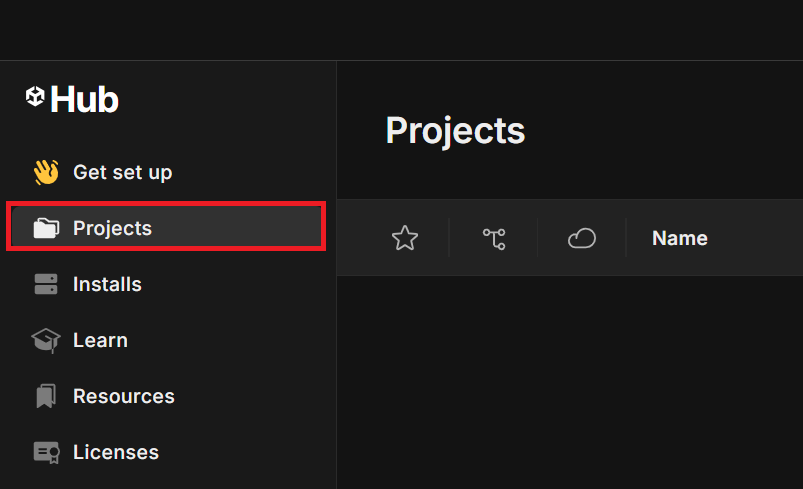
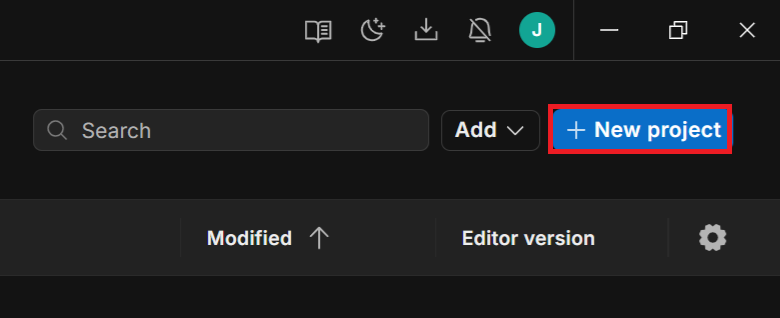
① Unity Hub의 [Projects] 탭에서 "New project" 버튼을 클릭한다.
 |
 |
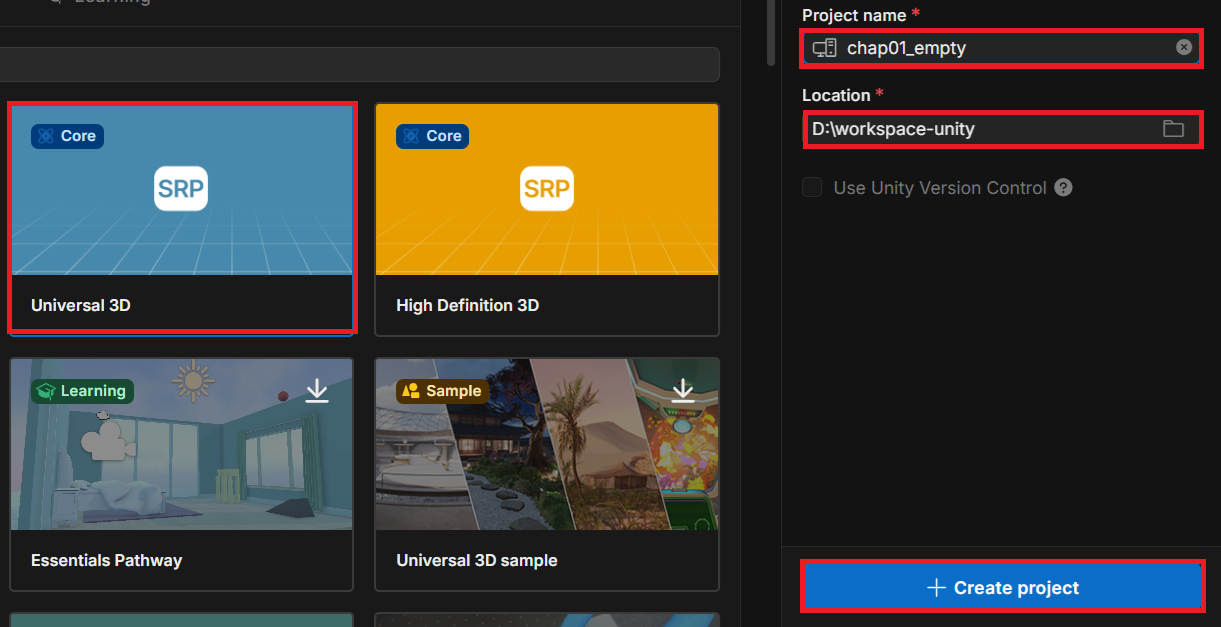
② 프로젝트 템플릿, 프로젝트 이름, 경로를 입력하고 "Create project" 버튼을 클릭한다.
- Template: Universal 3D
- Project name: chap01_empty
- Location: C:\workspace-unity
③ 신규 프로젝트 초기화가 완료될때까지 대기한다.

④ 프로젝트 초기화 완료 화면을 볼 수 있다.
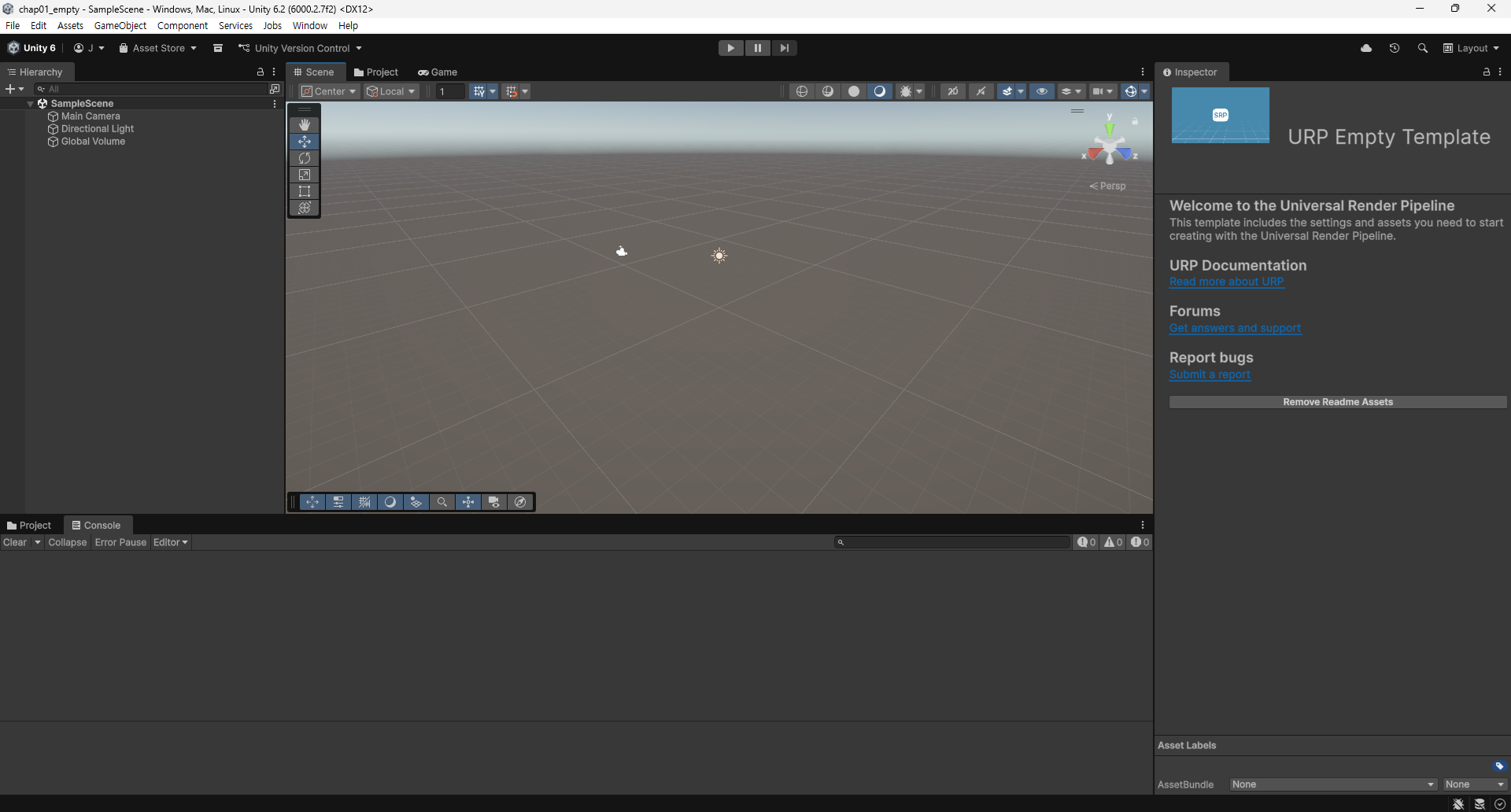
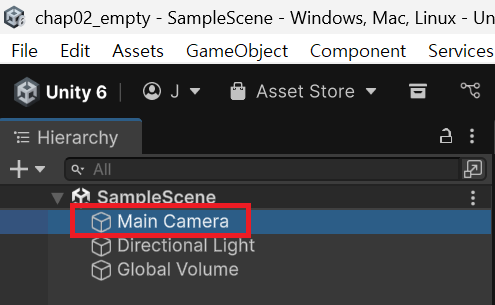
⑤ [Hierarchy] 탭에서 "Main Camera"
- Hierarchy: 씬(Scene) 화면을 구성하는 요소
- Main Camera: 씬(Scene) 안에서 플레이어의 시점을 담당하는 카메라로 위치와 회전에 따라 장면 연출
- Insepctor 탭: 선택한 오브젝트의 세부 속성을 확인하고 수정하는 공간
 |
 |
⑥ "Scene 창" → "View Tool" : Scene 시점을 이동하거나 회전할 때 사용하는 도구
- 마우스로 클릭 후 드래그하면 카메라의 시점을 자유롭게 움직일 수 있음

⑦ "Scene 창" → "Move Tool" : 선택한 오브젝트를 X, Y, Z 축 방향으로 이동시킬 때 사용
- 축에 맞는 화살표를 드래그하면 해당 방향으로 정확히 이동시킬 수 있음

⑧ "Scene 창" → "Totate Tool" : 오브젝트를 회전시키는 도구
- 축별로 색이 다른 원형 가이드가 표시되며, 회전각은 Inspector의 Rotation 값으로 확인

⑨ "Scene 창" → "Scale Tool" : 오브젝트의 크기를 변경할 때 사용
- 각 축 방향의 사각형 핸들을 잡아당기면 크기가 조정

⑩ "Project 창": 프로젝트에 포함된 모든 파일과 자원(Assets)을 관리하는 화면
- Scripts, Materials, Scenes 등의 폴더가 이곳에 생성
- 새 폴더를 만들어 구조를 정리할 수 있음

⑪ "Console 창": 게임 실행 중 발생하는 오류(Error), 경고(Warning), 로그(Log)를 확인하는 창
- 문제를 해결하거나 디버깅할 때 반드시 확인해야 하는 패널

⑫ "Game 창" : 현재 게임이 실행될 때 플레이어가 보게 될 화면을 보여줌
- 상단의 ▶ 버튼을 눌러 Play Mode로 전환하면 게임이 실행되고, 다시 누르면 중지됨
- 테스트할 때 사용하는 핵심 창

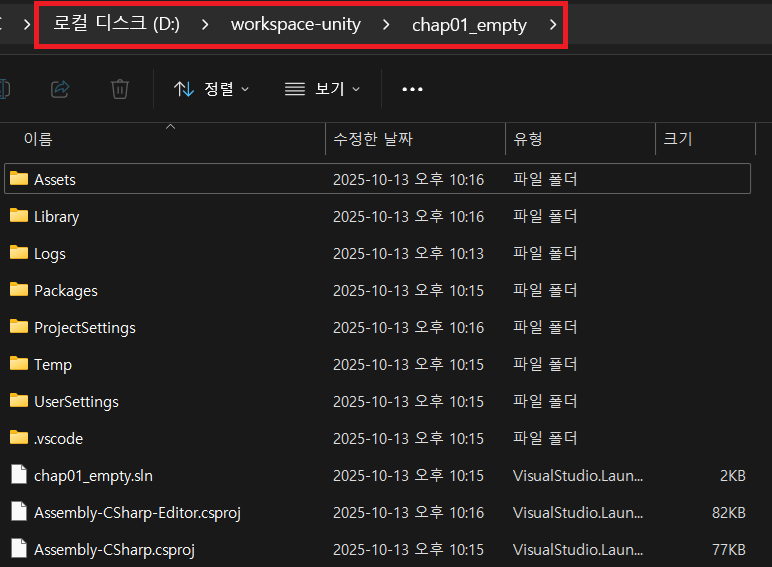
⑭ Unity 프로젝트 폴더 구조
- Unity 프로젝트는 Assets를 중심으로 동작하며, 나머지 폴더들은 Unity가 빌드, 캐싱, 설정을 관리하기 위한 내부 시스템
| 폴더명 | 주요 역할 | 수정 가능 여부 |
| Assets | 게임 리소스 관리 (직접 편집) | 가능 |
| Library | unity 내부 캐시 / 변화 데이터 | 비권장 |
| Logs | 실행 / 디버그 로그 | 참고용 |
| Packages | 패키지 버전 및 의존성 관리 | JSON 수정 주의 |
| ProjectSettings | 프로젝트 설정 | 에디터에서 관리 |
| UserSettings | 개인 편집기 설정 | 로컬 전용 |
| .vscode / .sln / .csproj | 코드 편집 환경 설정 | 자동 생성 |
'3D엔진' 카테고리의 다른 글
| [Unity] 사용자 입력(Input) 처리 (0) | 2025.10.07 |
|---|---|
| [Unity] 로그 및 디버깅 방법 (0) | 2025.10.05 |
| [Unity] Hub 최신버전 다운로드 및 설치 (0) | 2025.10.05 |
| [Unity] Hub에서 Unity Editor 최신버전(6.2) 설치 (0) | 2025.10.05 |
| [유니티] 신규 프로젝트 생성 (0) | 2025.09.12 |