1. 시험환경
· 윈도우
· Unity 6.2
2. 목적
· 충돌감지 컴포넌트를 활용하여 굴러온 공이 벽에 부딪혔을 때 로그를 출력하도록 한다.
· 기존 프로젝트를 복사하여 새 프로젝트를 생성하는 방법을 알아보자.
3. 적용
① 기존 경사로 프로젝트(컴포넌트 이해) 기반으로 신규 프로젝트를 생성한다.
- 참고: https://languagestory.tistory.com/452
[Unity] 컴포넌트(Component) 이해하기
1. 시험환경 · 윈도우 · Unity 6.2 2. 목적 · Unity에서 객체(Object)를 생성하고 설정하는 방법을 알아보자. · 공 객체(Object)에 컴포넌트를 Import하여 경사로에서 굴러가게 만들어 보자. 3. 적용 ① "Unive
languagestory.tistory.com
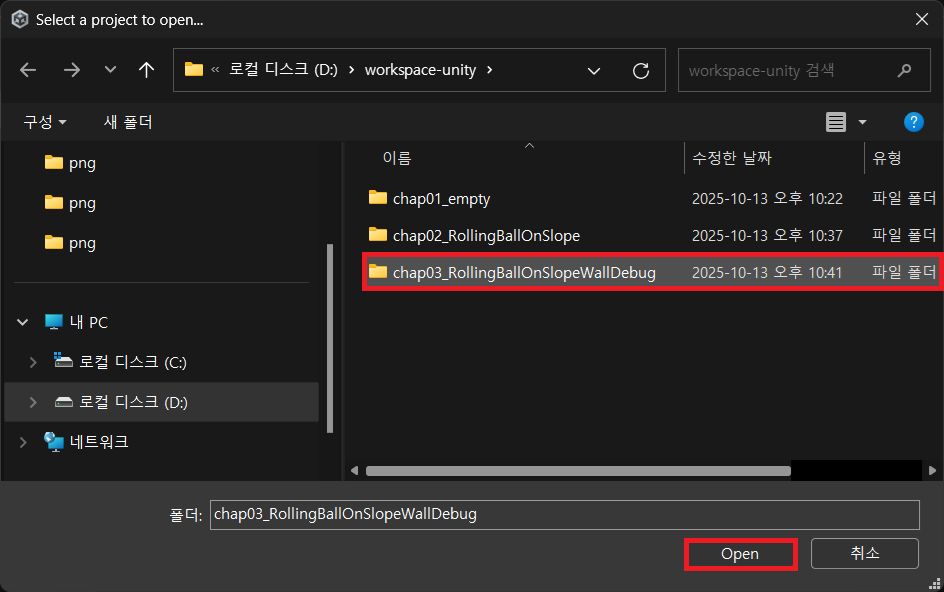
② 기존 프로젝트 폴더를 복사(Ctrl+C) 및 붙여넣기(Ctrl+V)하여 새로운 프로젝트로 이름을 변경한다.
- 원본: chap02_RollingBallOnSlope
- 복사: chap03_RollingBallOnSlopeWallDebug

③ 신규 프로젝트에 맞게 프로젝트 파일명을 변경한다. (필수는 아니지만 일관성 목적)
- 기존: chap02_RollingBallOnSlope.sln
- 변경: chap03_RollingBallOnSlopeWallDebug.sln

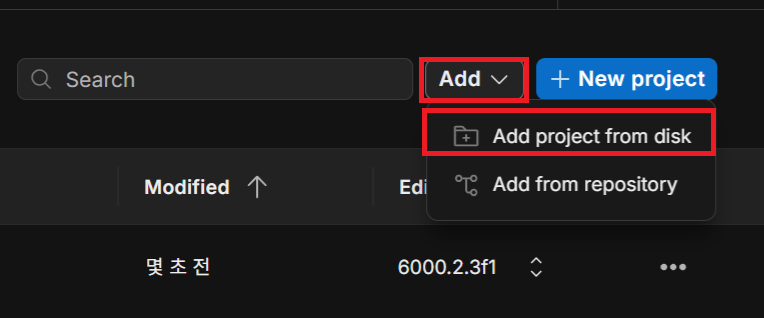
④ "Unity Hub" → "Project 탭" → "Add" → "Add project from disk" 클릭 후 복사한 폴더를 추가한다.
 |
 |
 |
|
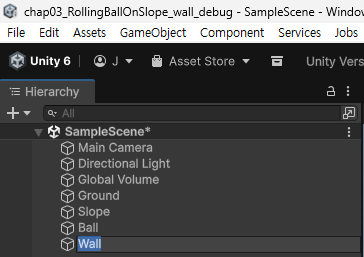
⑤ "Hierarchy 창" → "마우스 우클릭 팝업 메뉴" → "3D Object" → "Cube"를 생성하여 벽(Wall)을 만든다.
- 이름: Wall
- Position : (0, 0.5, 5)
- Scale : (3, 1, 1)
 |
 |
 |
|
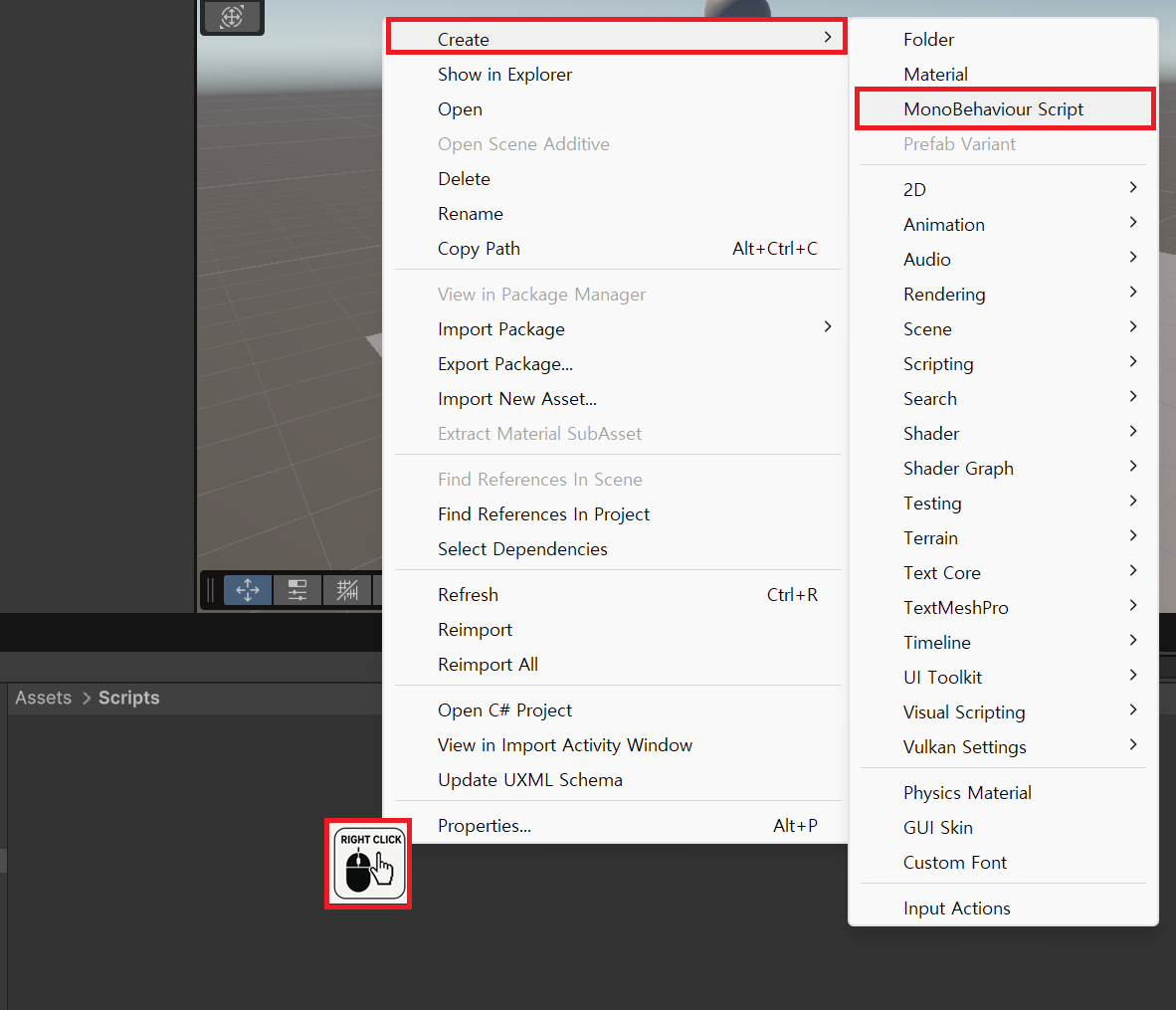
⑥ "Project 창" → "마우스 우클릭 팝업 메뉴" → "Create" → "MonoBehavior Script" 파일을 생성한다.
- 경로: Assets/Scripts/
- 파일명: BallCollisionLogger.cs
- 목적: 충돌시 로그 출력을 위한 스크립트
⑦ cs 파일을 더블클릭 후 충돌 대상 객체의 이름을 Log 출력하는 코드 작성 및 저장(Ctrl+S)한다.
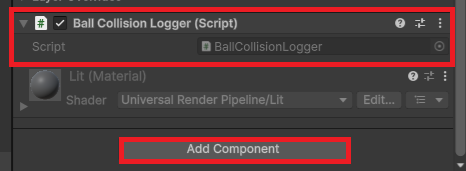
⑧ Ball 객체 → "Add Component" 클릭 → BallCollisionLogger 파일 임포트 한다.
 |
 |
4. 결과
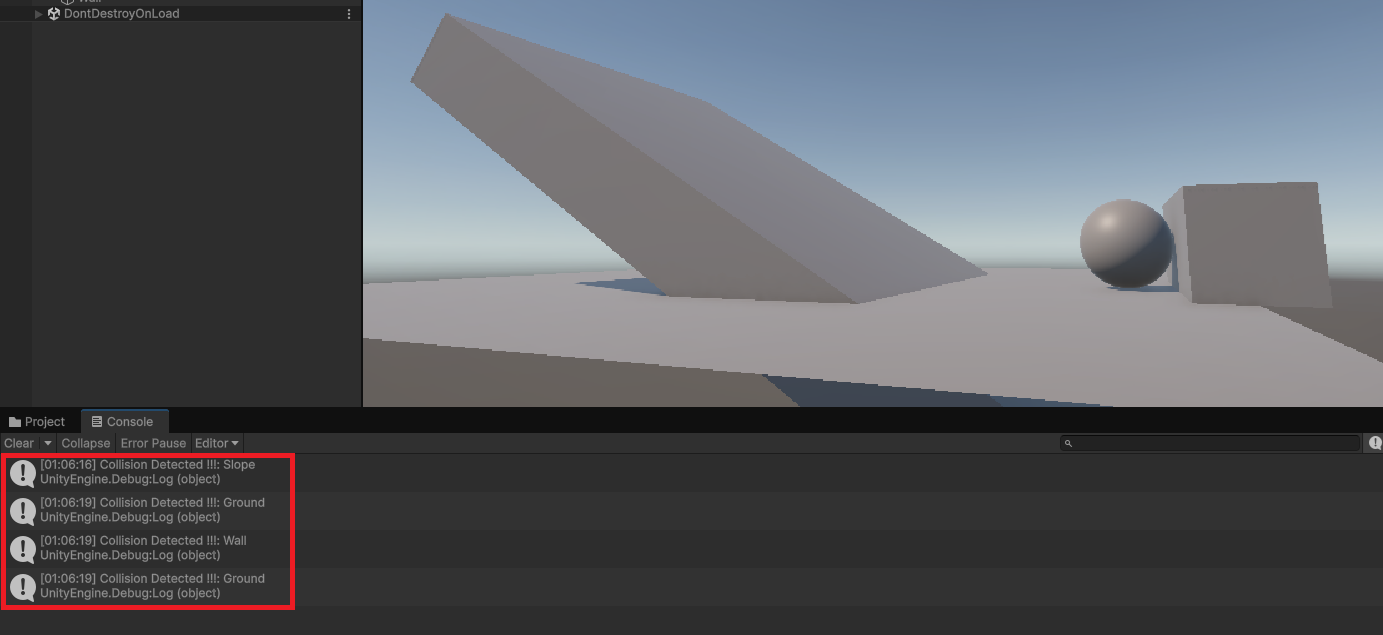
· 플레이 버튼으로 실행하면 공이 굴러 떨어지면서 충돌이 감지되는 대상 객체의 이름이 Log 출력된다.
- 이와 같은 방법으로 Script에 로그를 출력하며 개발 및 디버깅 작업을 진행할 수 있다.
'3D엔진' 카테고리의 다른 글
| [Unity] 충돌 처리와 물리 효과 (0) | 2025.10.08 |
|---|---|
| [Unity] 사용자 입력(Input) 처리 (0) | 2025.10.07 |
| [Unity] 새 프로젝트 생성 및 IDE 익히기 (0) | 2025.10.05 |
| [Unity] Hub 최신버전 다운로드 및 설치 (0) | 2025.10.05 |
| [Unity] Hub에서 Unity Editor 최신버전(6.2) 설치 (0) | 2025.10.05 |