1. 시험환경
· 윈도우
· 유니티(Unity) 6.2
2. 목적
· Canvas에 점수 집계 UI를 구성한다.
· 버튼 클릭 시 점수 Count가 증가하는 동작을 만들어 보자.
3. 적용
① 신규 프로젝트("Create project" )를 생성한다.
- Template: Universal 3D
- Project name: chap07_UIScoring
- Location: C:\workdpsace-unity

② "Hierarchy 창" → "마우스 우클릭 팝업 메뉴" → "UI" → "Text - TextMeshPro"으로 점수 현황판을 만든다.
- Object 이름: ScoreText
- Text Input: ScoreText Object
 |
 |
 |
|
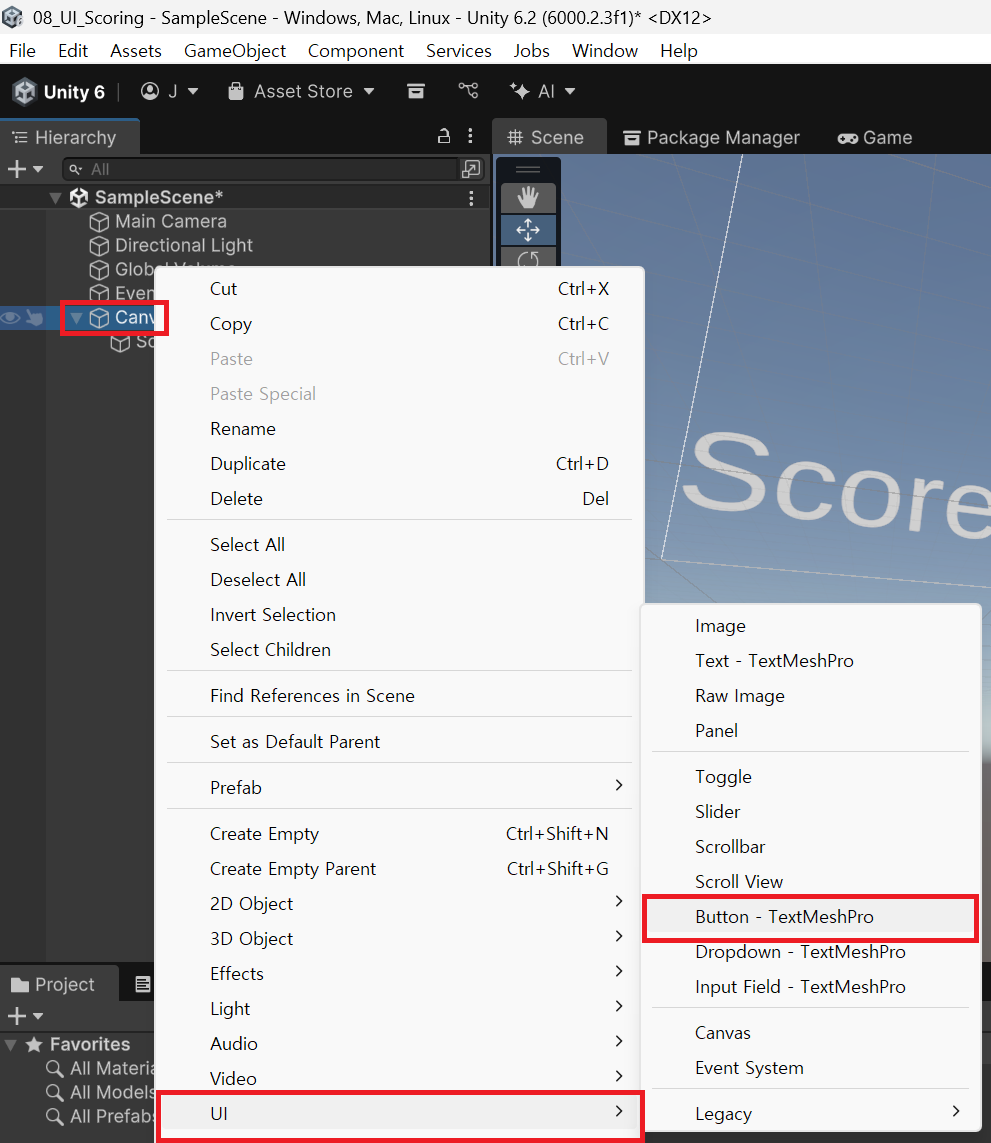
③ "Hierarchy 창" → "마우스 우클릭 팝업 메뉴" → "UI" → "Button - TextMeshPro" 버튼을 추가한다.
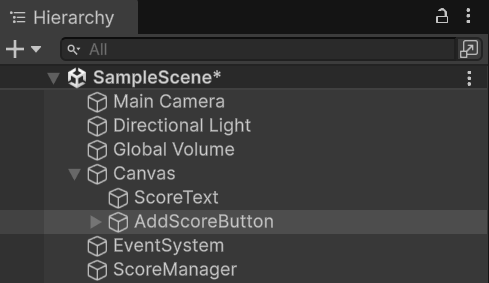
- Object 이름: AddScoreButton
- Text Input: Add Score
 |
 |
 |
|
④ 버튼 클릭시 점수 증가 및 UI에 점수를 표시하는 메소드를 작성한다.
- 경로: Assets/Scripts/
- 파일명: ScoreManager.cs
⑦ "Hierarchy 창" → "마우스 우클릭 팝업 메뉴" → "Create Empty" 객체를 생성하고 스크립트를 임포트한다.
- Object 이름: ScoreManager
 |
 |
 |
|
⑧ 임포트한 스크립트 파일의 scoreText 변수에 "Score Text 객체"를 초기화(Drag&Drop) 한다.
- 중요: ScoreManager가 업데이트할 "대상 객체(Score Text)"를 ScoreText 변수 값으로 설정한다.

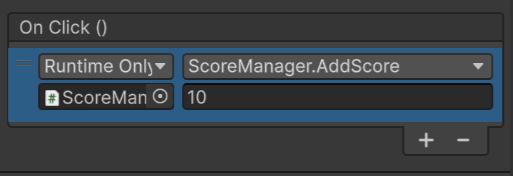
⑨ AddScoreButton 객체의 OnClick() 시, ScoreManager의 AddScore()를 호출하도록 설정한다.
- Runtime Only: ScoreManager
- Function: ScoreManager.AddScore
- Add 단위: 10 (변경 가능)
 |
|
 |
 |
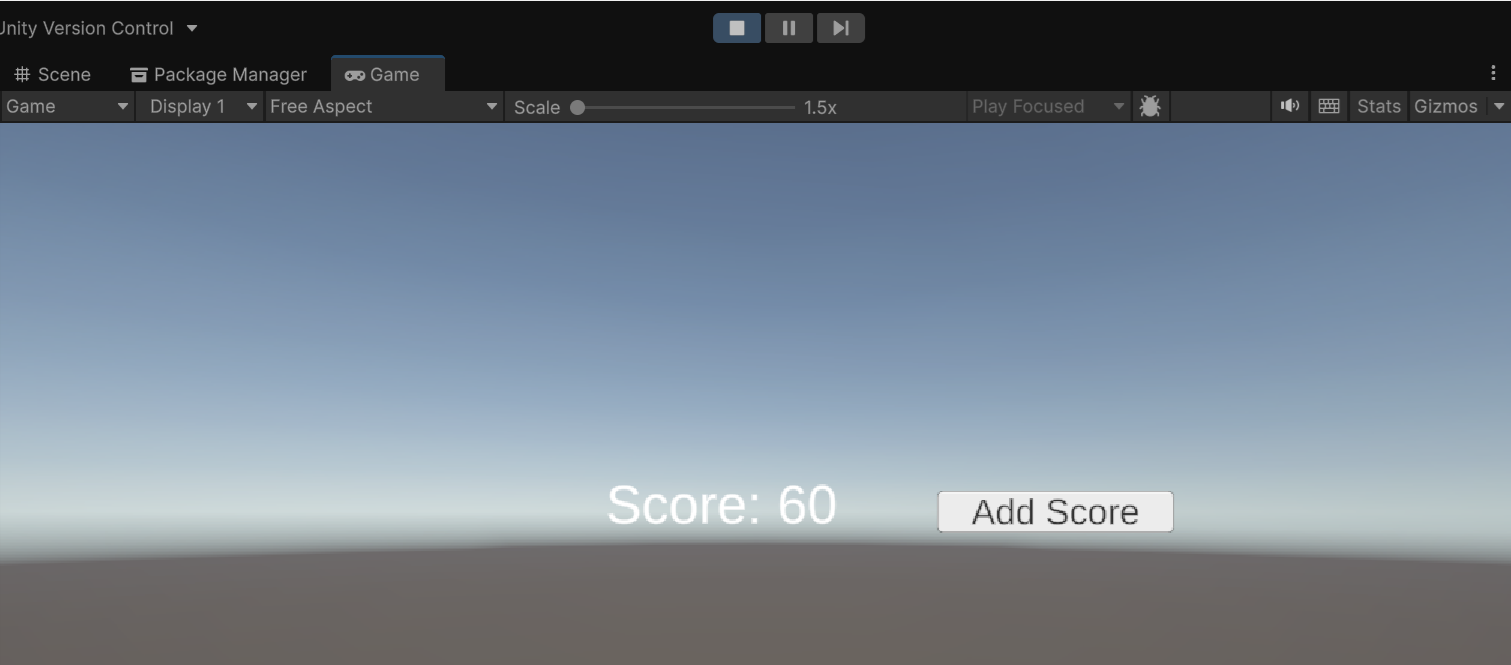
4. 결과
· Add Score 버튼 클릭시, 점수가 증가하여 표시되는 것을 확인한다.
 |
 |
'3D엔진' 카테고리의 다른 글
| [Unity] 오브젝트 생성 및 파괴 (0) | 2025.10.09 |
|---|---|
| [Unity] Prefab 생성 및 개념 (0) | 2025.10.09 |
| [Unity] Canvas 객체를 이용한 간단한 UI 만들기 (0) | 2025.10.09 |
| [Unity] 충돌 처리와 물리 효과 (0) | 2025.10.08 |
| [Unity] 사용자 입력(Input) 처리 (0) | 2025.10.07 |