1. 시험환경
· 윈도우
· 유니티(Unity) 6.2
2. 목적
· Prefab Object를 생성하는 방법을 알아보자.
· 시간 경과에 따라 Prefab이 나타나고 사라지는 구성을 만들어 보자.
3. 적용
① 신규 프로젝트를 생성한다.
- Template: Universal 3D
- Project name: chap09_prefabSpawnDestroy
- Location: C:\workspace-unity

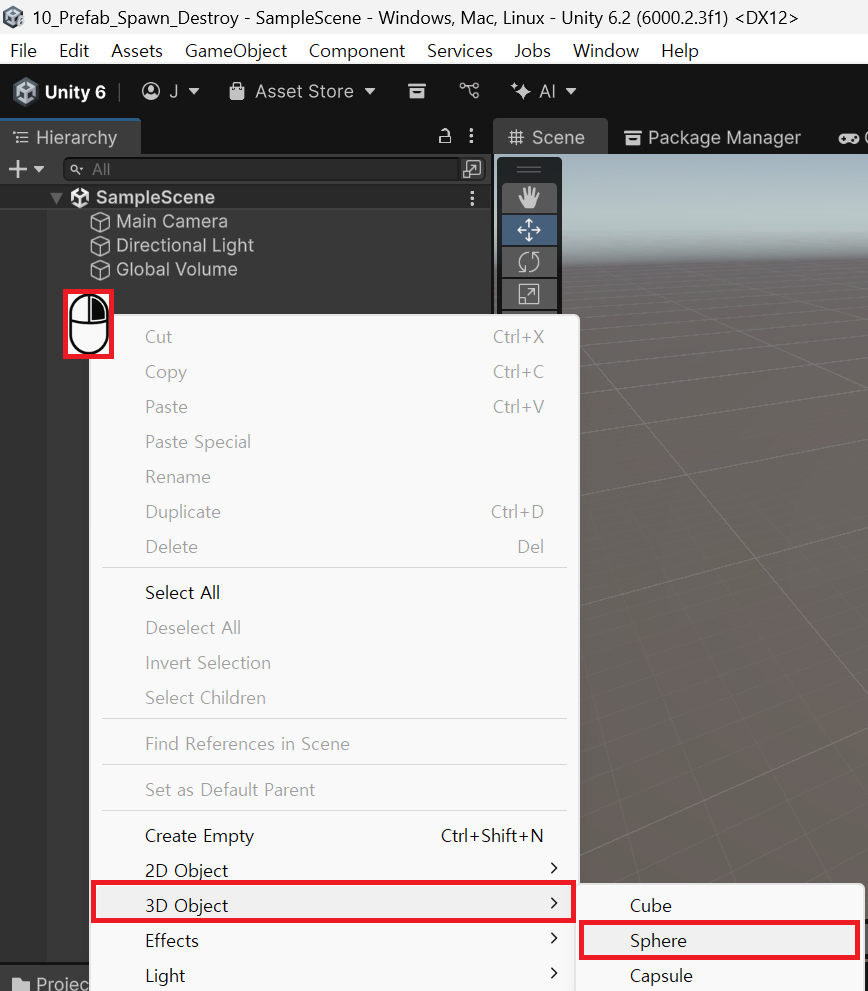
② "Hierarchy 창" → "마우스 우클릭 팝업 메뉴" → "3D Object" → "Sphere" 객체를 생성한다.
- Object 이름: Enemy
 |
 |
③ "Project 창" → "Create" → "Material" 생성 후 색상을 빨간색으로 설정한다.
 |
 |
④ Material을 Enemy 객체에 임포트 시킨다.

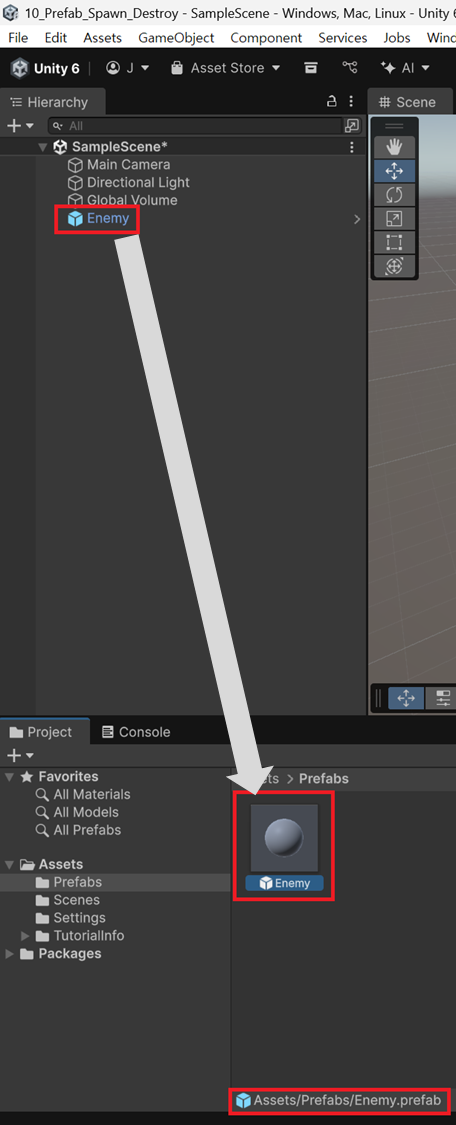
⑤ Enemy 객체를 Assets/Prefabs 폴더로 드래그&드롭 하여 Prefab 객체로 만든 후 삭제한다.
 |
 |
⑥ "Hierarchy 창" → "마우스 우클릭 팝업 메뉴" → "Create Empty"를 생성한다.
- 이름 : EnemySpawner
 |
 |
⑦ 시간에 따라 Object가 생성 및 삭제되는 스크립트를 작성한다.
- 경로: Assets/Scripts/
- 파일명: EnemySpawner.cs
⑧ EnemySpawner 객체에 스크립트 파일을 임포트 시킨다.
 |
 |
⑨ Prefab을 Enemy Prefab 변수에 초기화 한다.

4. 결과
· "Play" 버튼을 실행하면 Prefab 객체가 나타났다가 사라지는 모습을 확인할 수 있다.
 |
 |
'3D엔진' 카테고리의 다른 글
| [Unity] 피하기 게임(1) - 플레이어 이동 구현 (0) | 2025.10.17 |
|---|---|
| [Unity] Multi Scene 구성 및 화면(Scene) 전환 (0) | 2025.10.17 |
| [Unity] Prefab 생성 및 개념 (0) | 2025.10.09 |
| [Unity] 점수 시스템과 UI 연결하기 (0) | 2025.10.09 |
| [Unity] Canvas 객체를 이용한 간단한 UI 만들기 (0) | 2025.10.09 |