1. 시험환경
· 윈도우
· 유니티(Unity) 6.2
2. 목적
· Prefab을 생성, 배치 및 삭제하는 방법을 알아보자.
· Prefab의 색상을 변경하여 배치된 모든 Prefab 객체를 일괄 변경하는 방법을 알아보자.
3. 적용
① 신규 프로젝트를 생성 한다.
- Template: Universal 3D
- Project name: chap08_Prefab
- Location: C:\workspace-unity

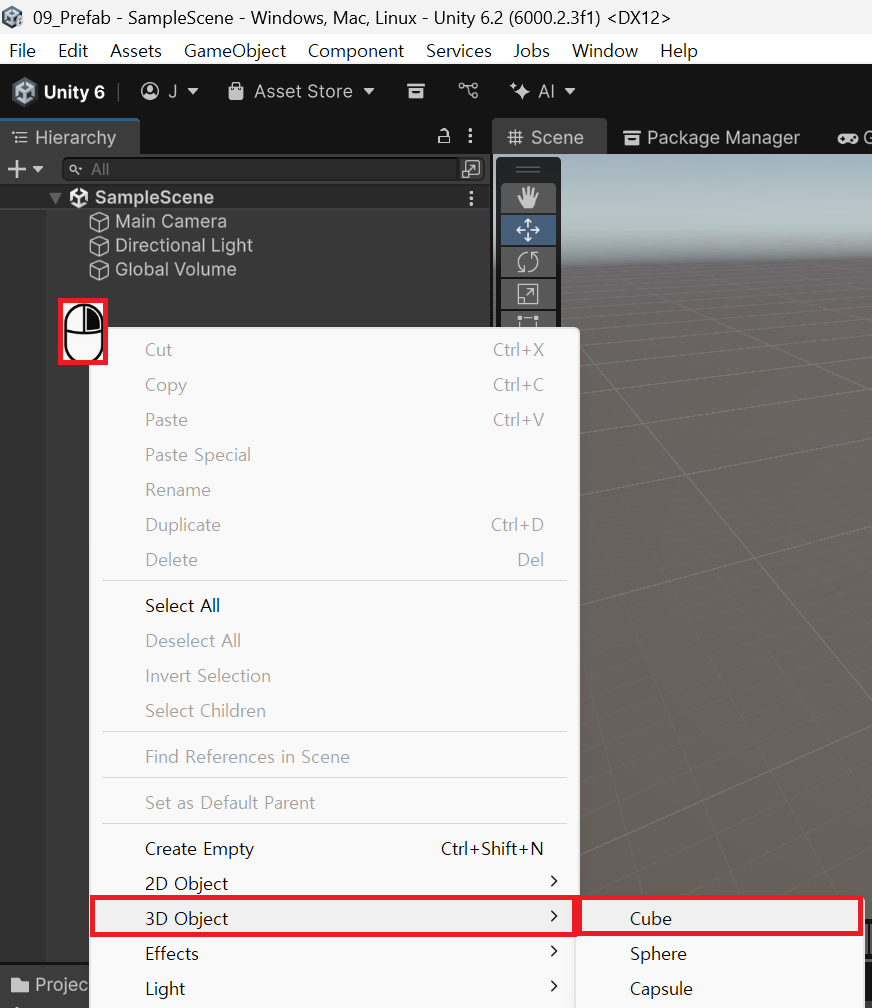
② "Hierarchy 창" → "마우스 우클릭 팝업 메뉴" → "3D Object" → "Cube"를 생성한다.
- Object 이름: Item
 |
 |
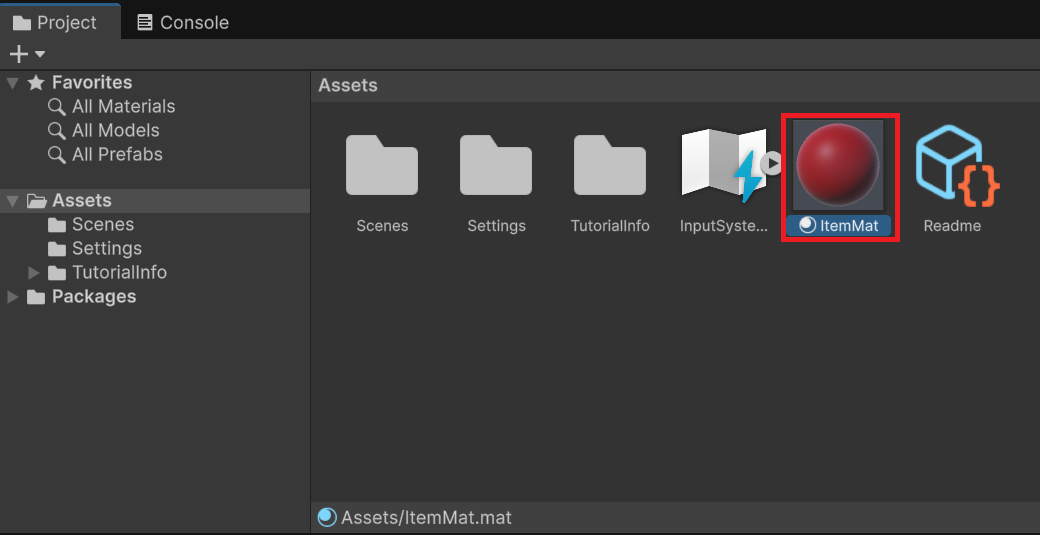
③ "Project 창" → "마우스 우클릭 팝업 메뉴" → "Create" → "Material"을 생성한다.
- Material 이름: ItemMat
- Base Map: 빨강색
 |
|
 |
 |
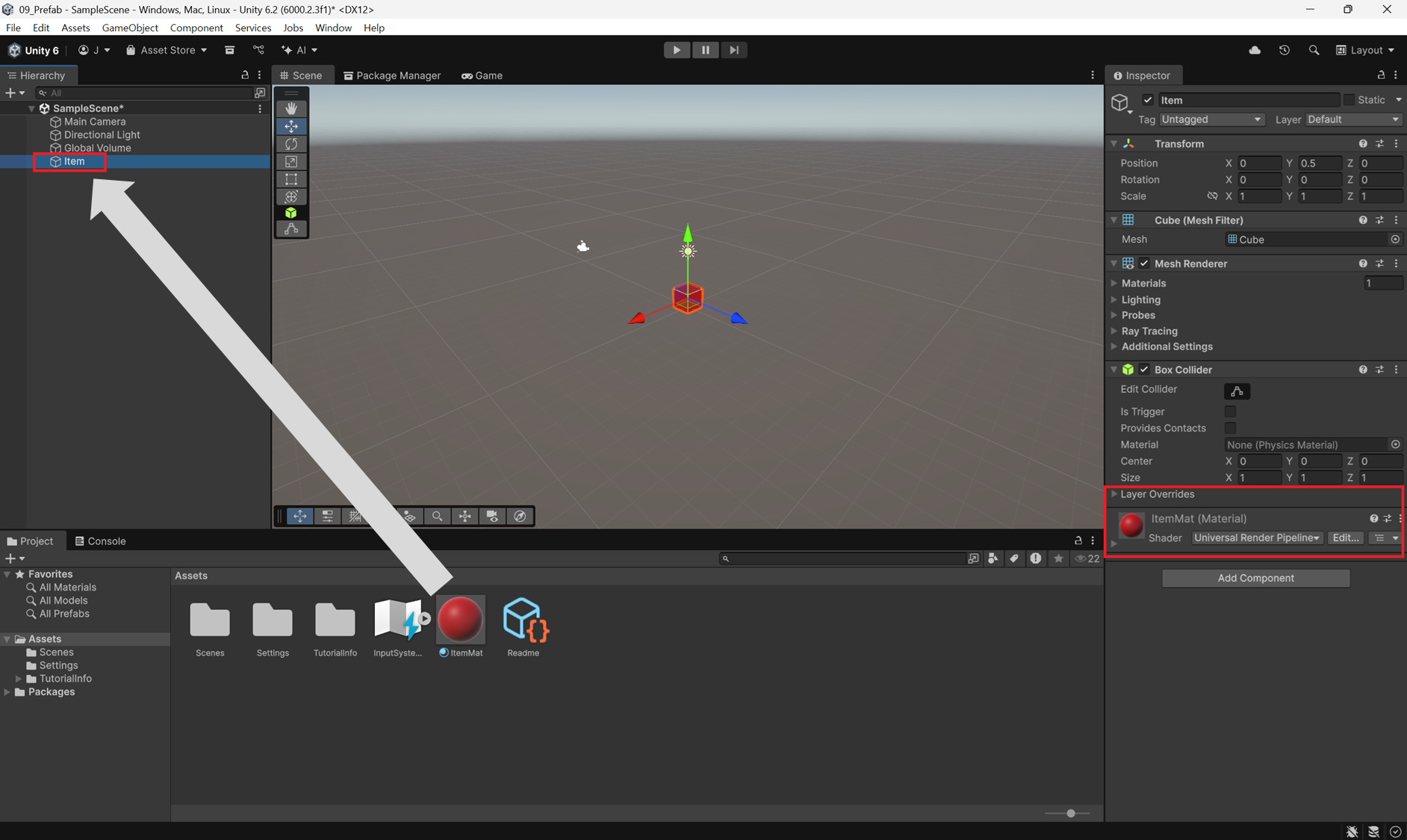
④ ItemMat을 Item객체로 임포트 한다.
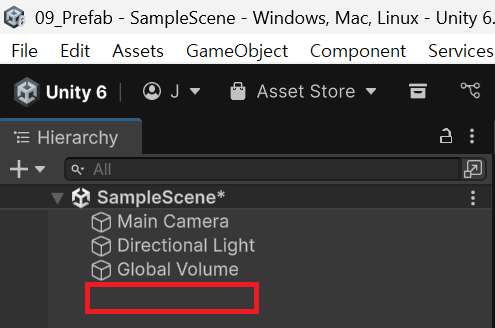
⑤ Item 객체를 Project창의 폴더로 Drag&Drop 시, Prefab 객체화된 것을 확인(파란색 폰트) 후 삭제한다.
- 경로: Assets/Prefabs
 |
 |
⑥ Scene에 Prefab을 여러개 구성한다.

⑦ Prefab 원본의 ItemMat 색상을 파랑색으로 변경한다.
- Prefab 원본: Assets/Prefabs/Item
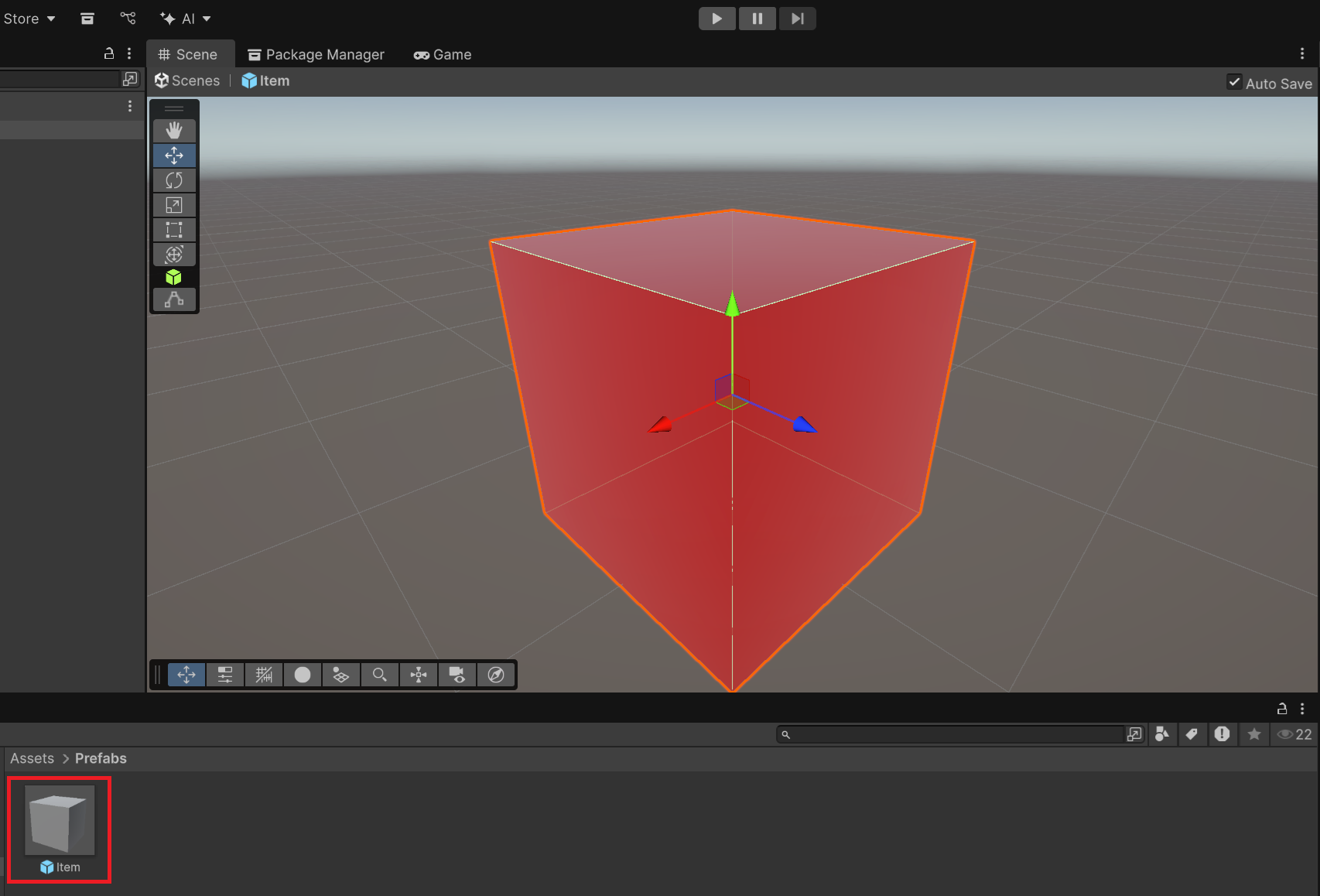 |
 |
4. 결과
· Scene에 배치된 모든 Prefab 객체들의 색상이 일괄 변경된 것을 확인한다.
- 이와 같은 방식으로 많은 수의 동일 기능 Object를 일괄 변경 시 유용하게 사용할 수 있다.

'3D엔진' 카테고리의 다른 글
| [Unity] Multi Scene 구성 및 화면(Scene) 전환 (0) | 2025.10.17 |
|---|---|
| [Unity] 오브젝트 생성 및 파괴 (0) | 2025.10.09 |
| [Unity] 점수 시스템과 UI 연결하기 (0) | 2025.10.09 |
| [Unity] Canvas 객체를 이용한 간단한 UI 만들기 (0) | 2025.10.09 |
| [Unity] 충돌 처리와 물리 효과 (0) | 2025.10.08 |